 UO Tools Archive
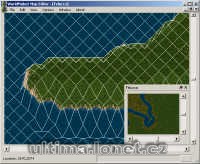
Program na úpravu map.
Program edit MAPx.mul files.
Screenshot
Downloads
- Download (302 KB)
- C source code (110 KB)
- Required DLL (Qt4) (4.33 MB)
Archived from the Manawydan UO tools archive (originally by RadstaR, 2004-2016).
Program na úpravu map.
Program edit MAPx.mul files.
Archived from the Manawydan UO tools archive (originally by RadstaR, 2004-2016).
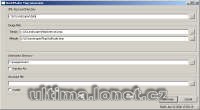
Program na vygenerování mapy z BMP obrázků pro UO Landscaper (používá i jeho transitions).
Program generate maps and statics files from BMP pictures from UO Landscaper (use his transitions).
Archived from the Manawydan UO tools archive (originally by RadstaR, 2004-2016).
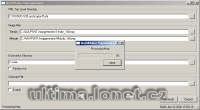
Program na vygenerování mapy z BMP. Obrázek musí být ve formátu pro UO Landscaper.
Program generate maps and statics files from BMP pictures in UO Landscaper format.
Archived from the Manawydan UO tools archive (originally by RadstaR, 2004-2016).
Program na úpravu multi.mul.
Program edit file multi.mul.
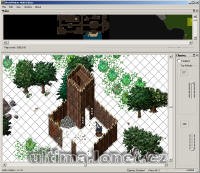
Archived from the Manawydan UO tools archive (originally by RadstaR, 2004-2016).
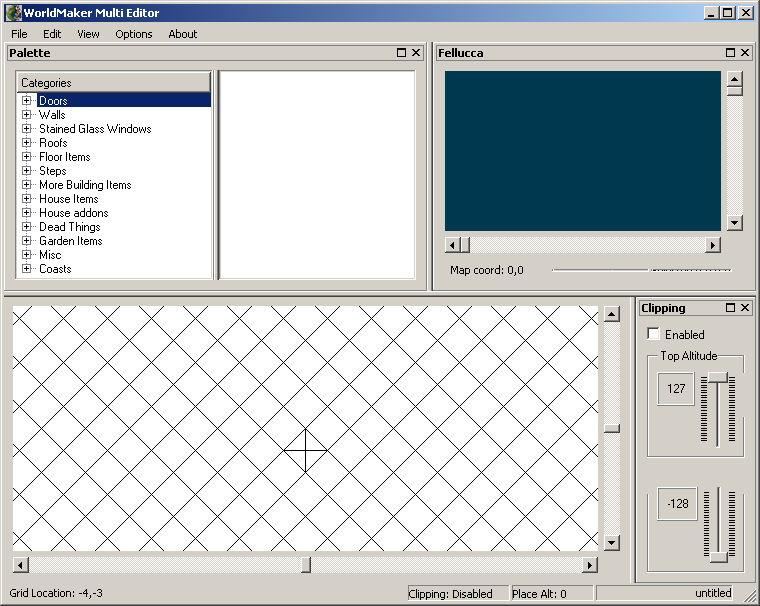
V tomto návodu si ukážeme, jak vzít nějaký objekt uložený ve statice a uložíme ho do MULTI.MUL. K práci budeme potřebovat tyto programy: WorldMaker Multi Editor (2.35 MB), případně ještě Mulpatcher nebo InsideUO pro prohlížení obsahu souboru MULTI.MUL.
Po spuštění programu vyberte:
V tomto návodu vám ukážu jak vložit nový předmět do souboru verdata.mul. K práci budeme potřebovat program MulBuilder (548 KB).
Nejprve si připravte novou grafiku. Nebudu tu rozebírat jak mají být velké obrázky atd. Můžete to zjistit pomocí InsideUO, prohlédnutím si pár originálních obrázků.
Spusťte MulBuilder a jako první si nastavte cesty k souborům v FILE/CONFIGURATION
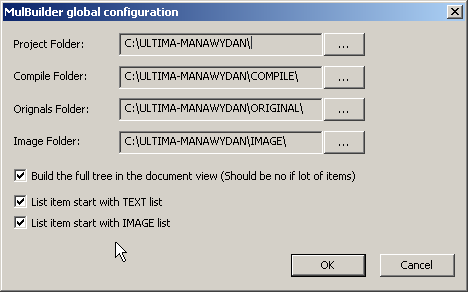
Project Folder - Nastavení adresáře celého projektu Compile Folder - Adresář kam se vám uloží vygenerované upravené soubory Originals Folder - Adresář ve kterém máte uloženy originální soubory UO Image Folder - Adresář s obrázkama itemů
V tomto návodu si ukážeme, jak vložit hotovou animaci do verdat/mulu. K práci budeme potřebovat tyto programy: UOAnim, Michelangelo, UO Animation Calculator, případně ještě Mulpatcher pro vložení animace do MULu.
Ještě než začneme, doporučuji všem si přečíst návod na vkládání animací, který napsal M@B. Dozvíte se v něm všechny důležité informace o animacích. Kolik políček animace mají jednotlivé pohyby, jak se počítají pozice pro jednotlivé fáze animací apod.
Teď k samotnému vkládání animací. Pro příklad jsem si vybral klasickou animaci koně, kterou jsem si vytáhnul pomocí InsideUO do jednotlivých obrázků, ty jsem následně zmenšil a z koně je v tu ránu hříbě :)
V tomto návodu vám ukážu jak jednoduše vytvořit nový předmět, kterému přiřadíme novou grafiku, ale starou animaci. Ke práci budeme potřebovat program MULBuilder, případně ještě Anim.IDX Patcher a InsideUO.
Nejprve si připravte novou grafiku. Nebudu tu rozebírat jak mají být velké obrázky atd. Můžete to zjistit pomocí InsideUO a prohlídnutím si pár originálních obrázků.
Spusťte MULBuilder a jako první si nastavte cesty k souborům v FILE/CONFIGURATION
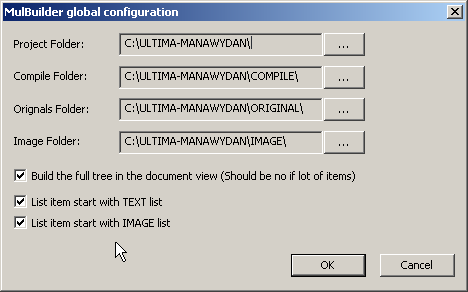
Project Folder - Nastavení adresáře celého projektu Compile Folder - Adresář kam se vám uloží vygenerované upravené soubory Originals Folder - Adresář ve kterém máte uloženy originální soubory UO Image Folder - Adresář s obrázkama itemů